Domain die-fotoschule.de kaufen?
Wir ziehen mit dem Projekt
die-fotoschule.de um.
Sind Sie am Kauf der Domain
die-fotoschule.de interessiert?
domain@kv-gmbh.de · 0541-91531010
Domain die-fotoschule.de kaufen?
Wie kann man einen Micro-USB-Port in einen USB-Port umwandeln?
Um einen Micro-USB-Port in einen USB-Port umzuwandeln, benötigt man einen Adapter. Dieser Adapter hat auf der einen Seite einen Micro-USB-Anschluss und auf der anderen Seite einen USB-Anschluss. Man kann den Adapter einfach in den Micro-USB-Port stecken und hat dann einen USB-Port zur Verfügung, um zum Beispiel USB-Geräte anzuschließen. **
Ist mein USB-Port kaputt?
Es ist schwer zu sagen, ob Ihr USB-Port kaputt ist, ohne weitere Informationen. Wenn Ihr Gerät nicht erkannt wird oder nicht richtig funktioniert, könnte dies auf einen defekten USB-Port hinweisen. Sie könnten versuchen, ein anderes Gerät an den Port anzuschließen oder das betreffende Gerät an einem anderen USB-Port auszuprobieren, um festzustellen, ob das Problem am Port liegt. Wenn das Problem weiterhin besteht, könnte es ratsam sein, das Gerät von einem Fachmann überprüfen zu lassen. **
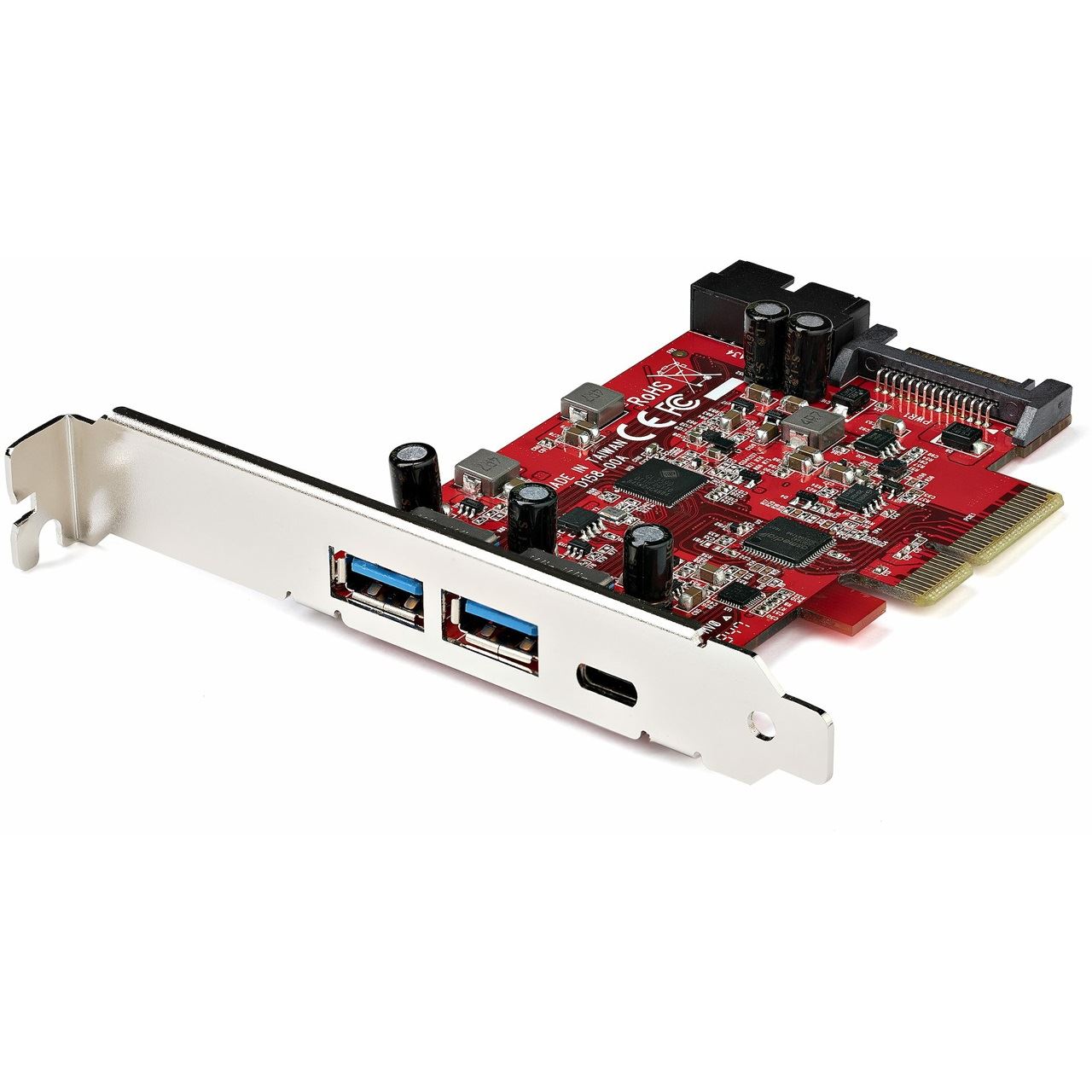

Ähnliche Suchbegriffe für STARTECH-5-PORT-USB-PCIE
Top-Angebote
Produkte zum Begriff STARTECH-5-PORT-USB-PCIE:
-
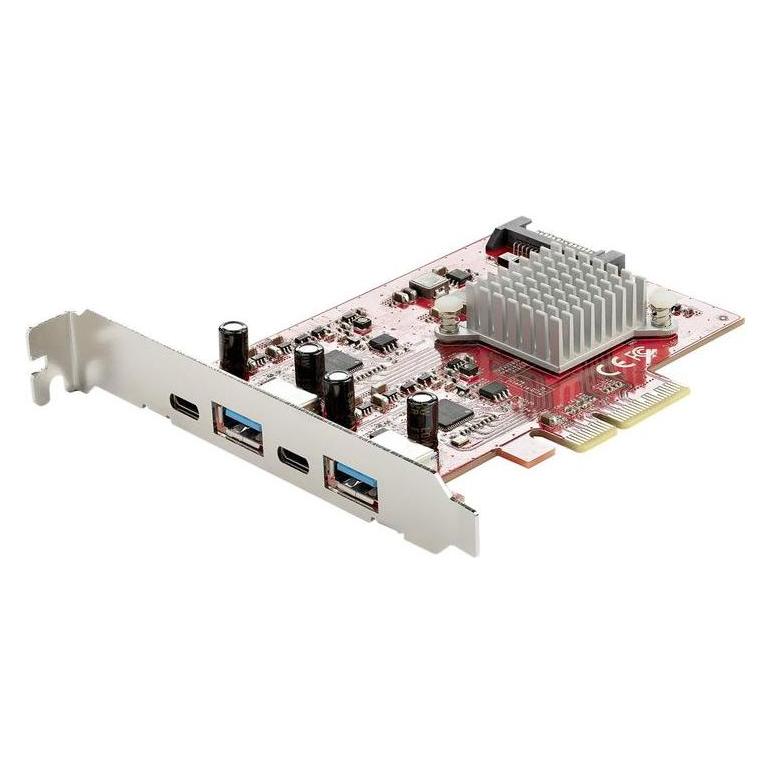
StarTech 4-Port USB PCIe Card, Kontrollerkarte2x USB 3.2 Gen 2x1 (10 Gbit/s) Type-A - 2x USB 3.2 Gen 2x1 (10 Gbit/s) Type-C - 2 Controller. Diese USB 3.2 Gen 2x1-Kombikarte (10 Gbit/s) mit 4 Anschlüssen ist ideal, wenn Sie die Leistung und Konnektivität Ihres Computers noch weiter verbessern möchten. Die USB 3.2-Karte bietet zwei USB-C Anschlüsse (10 Gbit/s) und zwei herkömmliche USB-A Anschlüsse (10 Gbit/s). Durch die zwei verschiedenen USB-Anschlusstypen können Sie eine Vielzahl von USB-Geräten ganz unkompliziert an Ihren Desktop-Computer anschliessen. Da die Karte über 10 Gbit/s USB-Anschlüsse verfügt, sparen Sie Zeit und vermeiden Leistungsengpässe, die häufig mit anderen Verbindungstechnologien einhergehen. USB 3.2 Gen 2x1 (10 Gbit/s) ist auch als USB 3.1 Gen 2 (10 Gbit/s) bekannt. Erledigen Sie Aufgaben im Handumdrehen und starten Sie in die Zukunft. Diese vielseitige PCI Express-Kombikarte nutzt das Leistungspotenzial von USB 3.2 Gen 2x1 (10 Gbit/s), damit Sie schneller arbeiten können. Der USB-C Anschluss bietet einen Datendurchsatz.151,70 €*Versand: 0,00 €Sichere Weiterleitung zum Anbieter


-
Wie viel Spannung USB Port?
Wie viel Spannung hat ein USB-Port? Diese Frage ist wichtig, um sicherzustellen, dass Geräte ordnungsgemäß mit Strom versorgt werden. Ein Standard-USB-Port liefert in der Regel eine Spannung von 5 Volt. Es gibt jedoch auch USB-Ports, die eine höhere Spannung liefern können, wie zum Beispiel USB-C-Ports, die bis zu 20 Volt unterstützen können. Es ist wichtig, die Spannung des USB-Ports zu kennen, um sicherzustellen, dass die angeschlossenen Geräte ordnungsgemäß funktionieren und nicht beschädigt werden. Es ist ratsam, die Spezifikationen des jeweiligen USB-Ports zu überprüfen, um sicherzustellen, dass die richtige Spannung bereitgestellt wird. **
-
Was ist ein USB-Port?
Ein USB-Port ist eine Schnittstelle an einem Computer oder einem anderen elektronischen Gerät, die es ermöglicht, USB-Geräte wie z.B. externe Festplatten, Drucker oder Kameras anzuschließen. Über den USB-Port können Daten zwischen dem Gerät und dem angeschlossenen USB-Gerät übertragen werden. Es gibt verschiedene Arten von USB-Ports, wie z.B. USB 2.0, USB 3.0 und USB-C, die sich in ihrer Geschwindigkeit und Funktionalität unterscheiden. **
-
Wie kann man die Grafikkarte aus dem PCIe-Port entfernen?
Um die Grafikkarte aus dem PCIe-Port zu entfernen, sollten Sie zuerst den Computer ausschalten und das Netzkabel ziehen. Entfernen Sie dann die Schrauben, die die Grafikkarte am Gehäuse befestigen, und ziehen Sie vorsichtig den PCIe-Stecker aus dem Port. Achten Sie darauf, die Karte nicht zu verbiegen oder zu beschädigen, während Sie sie herausziehen. **
-
Wie kann der USB-Port am Bildschirm genauso wie der USB-Port am PC verwendet werden?
Der USB-Port am Bildschirm kann genauso wie der USB-Port am PC verwendet werden, um Geräte wie Tastaturen, Mäuse, USB-Sticks oder externe Festplatten anzuschließen. Der Bildschirm fungiert dabei als Hub und leitet die Daten und Stromversorgung vom PC an die angeschlossenen Geräte weiter. Dadurch können diese direkt über den Bildschirm mit dem PC kommunizieren. **


Wie funktioniert die Datenübertragung über einen USB-Port? Welche Geräte können an einen USB-Port angeschlossen werden?
Die Datenübertragung über einen USB-Port erfolgt durch das Senden und Empfangen von elektrischen Signalen zwischen dem Gerät und dem Computer. Dabei werden Daten in Form von Nullen und Einsen übertragen. An einen USB-Port können verschiedene Geräte angeschlossen werden, wie zum Beispiel Drucker, Festplatten, Kameras, Tastaturen, Mäuse und USB-Sticks. **
Welche Geräte haben einen USB-Port?
Eine Vielzahl von Geräten verfügt über einen USB-Port, darunter Computer, Laptops, Tablets, Smartphones, Drucker, Kameras, externe Festplatten, Spielkonsolen und viele weitere elektronische Geräte. Der USB-Port ermöglicht die Übertragung von Daten und das Aufladen von Geräten. **
Top-Angebote
Produkte zum Begriff STARTECH-5-PORT-USB-PCIE:
-
StarTech 5-PORT USB PCIE CARD 10GBPS, KontrollerkarteFügen Sie einem PCIe Host-Computer vier USB Typ-C Anschlüsse (USB 3.2 Gen 2 10Gbps) sowie einen internen USB Typ-A Anschluss (10Gbps) hinzu. Rüsten Sie die USB-Konnektivität eines Desktops oder Servers auf oder erweitern Sie sie, indem Sie vier externe USB Typ-C 10Gbps Ports und einen internen USB Typ-A 10Gbps Port über einen einzigen PCI Express x4-Anschluss hinzufügen. USB 3.2 Gen 2 (10Gbps) Leistung Der ASM3142-Controller unterstützt USB 3.2-Übertragungsgeschwindigkeiten von bis zu 10 Gbit/s und ist damit ideal für die Übertragung grosser Dateien oder die Bearbeitung hochauflösender Fotos und Videos auf externen Speichergeräten. USB-Geräte aufladen und synchronisieren Diese USB PCIe-Erweiterungskarte kann über SATA mit zusätzlichem Strom versorgt werden, und zwar mit bis zu 5V 3A (15W) pro USB-Typ-C-Anschluss und 5V 1,5A (7,5W) am USB-Typ-A-Anschluss, wenn die Stromversorgung des Motherboards nicht ausreicht. Kompatibilität Die Treiber für die PCI Express USB-Karte werden automatisch in den meisten gängigen Betriebssystemen installiert, einschliesslich Windows 8 und höher, macOS und Linux. Sie funktioniert mit Hardware-Plattformen wie Intel, AMD und Apple Silicon und passt in PCI Express x4-, x8- und x16-Steckplätze. Ausserdem wird die USB-Erweiterungskarte mit einer vorinstallierten Standardprofil-Halterung geliefert und enthält eine Niedrigprofil-Halterung für die Kompatibilität mit Small Form Factor (SFF) Desktops und Servern.80,27 €*Versand: 0,00 €Sichere Weiterleitung zum Anbieter
-
StarTech 4-Port USB PCIe Card, Kontrollerkarte2x USB 3.2 Gen 2x1 (10 Gbit/s) Type-A - 2x USB 3.2 Gen 2x1 (10 Gbit/s) Type-C - 2 Controller. Diese USB 3.2 Gen 2x1-Kombikarte (10 Gbit/s) mit 4 Anschlüssen ist ideal, wenn Sie die Leistung und Konnektivität Ihres Computers noch weiter verbessern möchten. Die USB 3.2-Karte bietet zwei USB-C Anschlüsse (10 Gbit/s) und zwei herkömmliche USB-A Anschlüsse (10 Gbit/s). Durch die zwei verschiedenen USB-Anschlusstypen können Sie eine Vielzahl von USB-Geräten ganz unkompliziert an Ihren Desktop-Computer anschliessen. Da die Karte über 10 Gbit/s USB-Anschlüsse verfügt, sparen Sie Zeit und vermeiden Leistungsengpässe, die häufig mit anderen Verbindungstechnologien einhergehen. USB 3.2 Gen 2x1 (10 Gbit/s) ist auch als USB 3.1 Gen 2 (10 Gbit/s) bekannt. Erledigen Sie Aufgaben im Handumdrehen und starten Sie in die Zukunft. Diese vielseitige PCI Express-Kombikarte nutzt das Leistungspotenzial von USB 3.2 Gen 2x1 (10 Gbit/s), damit Sie schneller arbeiten können. Der USB-C Anschluss bietet einen Datendurchsatz.151,70 €*Versand: 0,00 €Sichere Weiterleitung zum Anbieter
-
Wie kann man einen Micro-USB-Port in einen USB-Port umwandeln?
Um einen Micro-USB-Port in einen USB-Port umzuwandeln, benötigt man einen Adapter. Dieser Adapter hat auf der einen Seite einen Micro-USB-Anschluss und auf der anderen Seite einen USB-Anschluss. Man kann den Adapter einfach in den Micro-USB-Port stecken und hat dann einen USB-Port zur Verfügung, um zum Beispiel USB-Geräte anzuschließen. **
-
Ist mein USB-Port kaputt?
Es ist schwer zu sagen, ob Ihr USB-Port kaputt ist, ohne weitere Informationen. Wenn Ihr Gerät nicht erkannt wird oder nicht richtig funktioniert, könnte dies auf einen defekten USB-Port hinweisen. Sie könnten versuchen, ein anderes Gerät an den Port anzuschließen oder das betreffende Gerät an einem anderen USB-Port auszuprobieren, um festzustellen, ob das Problem am Port liegt. Wenn das Problem weiterhin besteht, könnte es ratsam sein, das Gerät von einem Fachmann überprüfen zu lassen. **
-
Wie viel Spannung USB Port?
Wie viel Spannung hat ein USB-Port? Diese Frage ist wichtig, um sicherzustellen, dass Geräte ordnungsgemäß mit Strom versorgt werden. Ein Standard-USB-Port liefert in der Regel eine Spannung von 5 Volt. Es gibt jedoch auch USB-Ports, die eine höhere Spannung liefern können, wie zum Beispiel USB-C-Ports, die bis zu 20 Volt unterstützen können. Es ist wichtig, die Spannung des USB-Ports zu kennen, um sicherzustellen, dass die angeschlossenen Geräte ordnungsgemäß funktionieren und nicht beschädigt werden. Es ist ratsam, die Spezifikationen des jeweiligen USB-Ports zu überprüfen, um sicherzustellen, dass die richtige Spannung bereitgestellt wird. **
-
Was ist ein USB-Port?
Ein USB-Port ist eine Schnittstelle an einem Computer oder einem anderen elektronischen Gerät, die es ermöglicht, USB-Geräte wie z.B. externe Festplatten, Drucker oder Kameras anzuschließen. Über den USB-Port können Daten zwischen dem Gerät und dem angeschlossenen USB-Gerät übertragen werden. Es gibt verschiedene Arten von USB-Ports, wie z.B. USB 2.0, USB 3.0 und USB-C, die sich in ihrer Geschwindigkeit und Funktionalität unterscheiden. **
Ähnliche Suchbegriffe für STARTECH-5-PORT-USB-PCIE
-
Westphalen, Christian: Die große FotoschuleDie große Fotoschule , Ihr Begleiter für die digitale Fotopraxis Umfassend, aktuell und inspirierend - das Standardwerk zur digitalen Fotografie, jetzt in der 5. Auflage. Von den technischen Grundlagen bis zur fotografischen Praxis bietet Ihnen dieses Handbuch das komplette Wissen zu Kamera- und Objektivtechnik, Umgang mit Licht und Beleuchtung, Blitzfotografie, Scharfstellung, Prinzipien und Regeln der Bildgestaltung, Filmen, Bildbearbeitung u. v. m. Mit diesem Buch erarbeiten Sie sich eine solide Grundlage zum Verständnis der Digitalfotografie, und Sie lernen, wie Sie die technischen und bildgestalterischen Prinzipien in der täglichen Fotopraxis anwenden. Lassen Sie sich durch die Vorstellung der großen Fotogenres und zahlreiche Praxistipps für Ihren eigenen Weg in der Fotografie anregen. Ob Porträt, Natur und Landschaft, Makro, Reise oder Street, ob Einsteiger oder Fortgeschrittene: Dieses Buch ist Ihr unverzichtbarer Begleiter, der Ihnen immer zur Seite steht und neue Impulse für Ihre Fotografie gibt! Das umfassende Handbuch zur digitalen Fotografie Digitale Technik verständlich erklärt Mit zahlreichen Tipps für die fotografische Praxis Aus dem Inhalt: Kamera und Objektiv Die Technik hinter dem digitalen Bild Objektivqualität einschätzen Sinnvolles Zubehör Scharfstellen und Autofokus Schärfentiefe und Blende Licht, Belichtung, ISO-Wert Blitztechnik, Studiofotografie Motive, Fotogenres, Bildgestaltung Schwarzweißfotografie Video mit DSLR und DSLM Bildbearbeitung , Kühlwasserschläuche > Motorkühlung , Auflage: 5. aktualisierte und erweiterte Auflage, Erscheinungsjahr: 20230203, Produktform: Leinen, Titel der Reihe: Rheinwerk Fotografie##, Autoren: Westphalen, Christian, Edition: NED, Auflage: 23005, Auflage/Ausgabe: 5. aktualisierte und erweiterte Auflage, Seitenzahl/Blattzahl: 716, Themenüberschrift: PHOTOGRAPHY / Techniques / General, Keyword: Digitale Fotografie; Foto-Technik; Fotografieren lernen; Grundlagen; Einstieg Einsteiger Anfänger Fortgeschrittene professionell; Kurs; Objektiv Zubehör Kamera; Hand-Buch Bücher; Bild-Gestaltung; DSLR DSLM; Natur Porträt Portrait Makro; Blende ISO Belichtung Schärfe; Motiv, Fachschema: Digital / Digitale Fotografie~Digitale Fotografie - Digitalfotografie~Fotografie / Digitale Fotografie~Kamera / Digitalkamera~Fotografie / Fototipps~Fotografie / Technik, Hilfsmittel, Fachkategorie: Digitale Lebenswelten, Sprache: Deutsch, Thema: Optimieren, Warengruppe: HC/Fotografieren/Filmen/Videofilmen, Fachkategorie: Fotoausrüstung, Fototechnik, Thema: Verstehen, Text Sprache: ger, UNSPSC: 49019900, Warenverzeichnis für die Außenhandelsstatistik: 49019900, Verlag: Rheinwerk Verlag GmbH, Verlag: Rheinwerk Verlag GmbH, Verlag: Rheinwerk Verlag GmbH, Länge: 250, Breite: 219, Höhe: 40, Gewicht: 2292, Produktform: Gebunden, Genre: Sachbuch/Ratgeber, Genre: Sachbuch/Ratgeber, Vorgänger: 2101979, Vorgänger EAN: 9783836271813 9783836241229 9783836223843 9783836213110, Herkunftsland: DEUTSCHLAND (DE), Katalog: deutschsprachige Titel, Katalog: Gesamtkatalog, Katalog: Kennzeichnung von Titeln mit einer Relevanz > 30, Katalog: Lagerartikel, Book on Demand, ausgew. Medienartikel, Relevanz: 0040, Tendenz: +1, Unterkatalog: AK, Unterkatalog: Bücher, Unterkatalog: Hardcover, Unterkatalog: Lagerartikel,44,90 €*Versand: 0,00 €Sichere Weiterleitung zum Anbieter
-
Wie kann man die Grafikkarte aus dem PCIe-Port entfernen?
Um die Grafikkarte aus dem PCIe-Port zu entfernen, sollten Sie zuerst den Computer ausschalten und das Netzkabel ziehen. Entfernen Sie dann die Schrauben, die die Grafikkarte am Gehäuse befestigen, und ziehen Sie vorsichtig den PCIe-Stecker aus dem Port. Achten Sie darauf, die Karte nicht zu verbiegen oder zu beschädigen, während Sie sie herausziehen. **
-
Wie kann der USB-Port am Bildschirm genauso wie der USB-Port am PC verwendet werden?
Der USB-Port am Bildschirm kann genauso wie der USB-Port am PC verwendet werden, um Geräte wie Tastaturen, Mäuse, USB-Sticks oder externe Festplatten anzuschließen. Der Bildschirm fungiert dabei als Hub und leitet die Daten und Stromversorgung vom PC an die angeschlossenen Geräte weiter. Dadurch können diese direkt über den Bildschirm mit dem PC kommunizieren. **
-
Wie funktioniert die Datenübertragung über einen USB-Port? Welche Geräte können an einen USB-Port angeschlossen werden?
Die Datenübertragung über einen USB-Port erfolgt durch das Senden und Empfangen von elektrischen Signalen zwischen dem Gerät und dem Computer. Dabei werden Daten in Form von Nullen und Einsen übertragen. An einen USB-Port können verschiedene Geräte angeschlossen werden, wie zum Beispiel Drucker, Festplatten, Kameras, Tastaturen, Mäuse und USB-Sticks. **
-
Welche Geräte haben einen USB-Port?
Eine Vielzahl von Geräten verfügt über einen USB-Port, darunter Computer, Laptops, Tablets, Smartphones, Drucker, Kameras, externe Festplatten, Spielkonsolen und viele weitere elektronische Geräte. Der USB-Port ermöglicht die Übertragung von Daten und das Aufladen von Geräten. **
* Alle Preise verstehen sich inklusive der gesetzlichen Mehrwertsteuer und ggf. zuzüglich Versandkosten. Die Angebotsinformationen basieren auf den Angaben des jeweiligen Shops und werden über automatisierte Prozesse aktualisiert. Eine Aktualisierung in Echtzeit findet nicht statt, so dass es im Einzelfall zu Abweichungen kommen kann. ** Hinweis: Teile dieses Inhalts wurden von KI erstellt.