Domain die-fotoschule.de kaufen?
Wir ziehen mit dem Projekt
die-fotoschule.de um.
Sind Sie am Kauf der Domain
die-fotoschule.de interessiert?
domain@kv-gmbh.de · 0541-91531010
Domain die-fotoschule.de kaufen?
Warum bootet das Lenovo ThinkBook 14 G2 nicht?
Es gibt verschiedene mögliche Gründe, warum das Lenovo ThinkBook 14 G2 nicht bootet. Es könnte ein Problem mit der Stromversorgung geben, wie zum Beispiel ein defektes Netzteil oder eine leere Batterie. Es könnte auch ein Hardwareproblem geben, wie zum Beispiel ein defekter Speicher oder eine beschädigte Festplatte. Es könnte auch ein Softwareproblem geben, wie zum Beispiel ein fehlerhaftes Betriebssystem oder ein Virus. Es wäre ratsam, einen Fachmann zu konsultieren, um das genaue Problem zu diagnostizieren und eine Lösung zu finden. **
Wie lautet der Lenovo 14-Pin-zu-24-Pin-Netzteiladapter?
Der Lenovo 14-Pin-zu-24-Pin-Netzteiladapter wird auch als "Lenovo 14-Pin-Adapterkabel" oder "Lenovo 14-Pin-zu-ATX-Adapter" bezeichnet. Dieses Kabel ermöglicht es, ein Standard-ATX-Netzteil an einen Lenovo Computer mit einem 14-Pin-Anschluss anzuschließen. Es ist wichtig sicherzustellen, dass der Adapter mit dem spezifischen Modell des Lenovo Computers kompatibel ist. **
Ähnliche Suchbegriffe für Lenovo-LCD-Module-14
Top-Angebote
Produkte zum Begriff Lenovo-LCD-Module-14:

-
Funktioniert die Kamera beim Lenovo Yoga nicht?
Es ist möglich, dass die Kamera beim Lenovo Yoga nicht funktioniert. Dies kann verschiedene Gründe haben, wie zum Beispiel einen Treiberfehler oder eine defekte Hardware. Es empfiehlt sich, die neuesten Treiber für die Kamera zu installieren und gegebenenfalls den Kundensupport von Lenovo zu kontaktieren, um das Problem zu lösen. **
-
Wie aktiviere ich die Kamera am Lenovo Laptop?
Um die Kamera auf einem Lenovo Laptop zu aktivieren, öffnen Sie die Kamera-App oder eine andere Anwendung, die die Kamera verwendet, wie zum Beispiel Skype oder Zoom. Wenn die Kamera nicht funktioniert, überprüfen Sie die Einstellungen in der Systemsteuerung oder den Geräte-Manager, um sicherzustellen, dass die Kamera nicht deaktiviert ist. Wenn das Problem weiterhin besteht, können Sie auch die Lenovo Support-Website besuchen oder den Kundendienst kontaktieren. **
-
Warum funktioniert die Kamera des Lenovo Yoga Notebooks nicht?
Es gibt verschiedene mögliche Gründe, warum die Kamera des Lenovo Yoga Notebooks nicht funktioniert. Es könnte ein Hardwareproblem wie ein defekter Kameramodul oder ein lose Verbindung sein. Es könnte auch ein Softwareproblem sein, wie zum Beispiel ein fehlender oder veralteter Treiber. Es ist ratsam, die Treiber zu überprüfen, das Gerät neu zu starten und gegebenenfalls den Kundendienst zu kontaktieren, um das Problem zu beheben. **
-
Warum zeigt die Lenovo Kamera nur ein schwarzes Bild?
Es gibt mehrere mögliche Gründe, warum die Lenovo-Kamera nur ein schwarzes Bild zeigt. Es könnte ein Problem mit der Hardware der Kamera selbst geben, wie zum Beispiel ein defekter Sensor oder eine lose Verbindung. Es könnte auch ein Softwareproblem sein, wie zum Beispiel ein fehlerhafter Treiber oder eine falsche Einstellung in den Kameraeinstellungen. Es könnte auch sein, dass die Linse der Kamera blockiert oder verschmutzt ist, was zu einem schwarzen Bild führen würde. Es ist ratsam, die Kameraeinstellungen zu überprüfen, die Kamera-App neu zu starten und gegebenenfalls die Treiber zu aktualisieren, um das Problem zu beheben. **
Wie kann ich die Kamera meines Lenovo Laptops besser einstellen?
Um die Kamera deines Lenovo Laptops besser einzustellen, kannst du die folgenden Schritte befolgen: 1. Überprüfe, ob die Kamera korrekt angeschlossen ist und ordnungsgemäß funktioniert. 2. Stelle sicher, dass die neuesten Treiber für die Kamera installiert sind, indem du die Lenovo Support-Website besuchst und nach Updates suchst. 3. Überprüfe die Einstellungen der Kamera-App auf deinem Laptop und passe sie nach Bedarf an, z.B. Helligkeit, Kontrast oder Auflösung. **
Wie schalte ich die Kamera auf meinem Lenovo Laptop ein?
Um die Kamera auf einem Lenovo Laptop einzuschalten, öffnen Sie die Kamera-App oder eine andere Anwendung, die die Kamera verwendet, wie zum Beispiel Skype oder Zoom. Wenn die Kamera nicht funktioniert, überprüfen Sie die Einstellungen Ihres Laptops, um sicherzustellen, dass die Kamera nicht deaktiviert ist. Sie können dies normalerweise über die Einstellungen oder das Kontrollzentrum Ihres Laptops tun. **
Top-Angebote
Produkte zum Begriff Lenovo-LCD-Module-14:
-
Warum bootet das Lenovo ThinkBook 14 G2 nicht?
Es gibt verschiedene mögliche Gründe, warum das Lenovo ThinkBook 14 G2 nicht bootet. Es könnte ein Problem mit der Stromversorgung geben, wie zum Beispiel ein defektes Netzteil oder eine leere Batterie. Es könnte auch ein Hardwareproblem geben, wie zum Beispiel ein defekter Speicher oder eine beschädigte Festplatte. Es könnte auch ein Softwareproblem geben, wie zum Beispiel ein fehlerhaftes Betriebssystem oder ein Virus. Es wäre ratsam, einen Fachmann zu konsultieren, um das genaue Problem zu diagnostizieren und eine Lösung zu finden. **
-
Wie lautet der Lenovo 14-Pin-zu-24-Pin-Netzteiladapter?
Der Lenovo 14-Pin-zu-24-Pin-Netzteiladapter wird auch als "Lenovo 14-Pin-Adapterkabel" oder "Lenovo 14-Pin-zu-ATX-Adapter" bezeichnet. Dieses Kabel ermöglicht es, ein Standard-ATX-Netzteil an einen Lenovo Computer mit einem 14-Pin-Anschluss anzuschließen. Es ist wichtig sicherzustellen, dass der Adapter mit dem spezifischen Modell des Lenovo Computers kompatibel ist. **
-
Funktioniert die Kamera beim Lenovo Yoga nicht?
Es ist möglich, dass die Kamera beim Lenovo Yoga nicht funktioniert. Dies kann verschiedene Gründe haben, wie zum Beispiel einen Treiberfehler oder eine defekte Hardware. Es empfiehlt sich, die neuesten Treiber für die Kamera zu installieren und gegebenenfalls den Kundensupport von Lenovo zu kontaktieren, um das Problem zu lösen. **
-
Wie aktiviere ich die Kamera am Lenovo Laptop?
Um die Kamera auf einem Lenovo Laptop zu aktivieren, öffnen Sie die Kamera-App oder eine andere Anwendung, die die Kamera verwendet, wie zum Beispiel Skype oder Zoom. Wenn die Kamera nicht funktioniert, überprüfen Sie die Einstellungen in der Systemsteuerung oder den Geräte-Manager, um sicherzustellen, dass die Kamera nicht deaktiviert ist. Wenn das Problem weiterhin besteht, können Sie auch die Lenovo Support-Website besuchen oder den Kundendienst kontaktieren. **
Ähnliche Suchbegriffe für Lenovo-LCD-Module-14
-
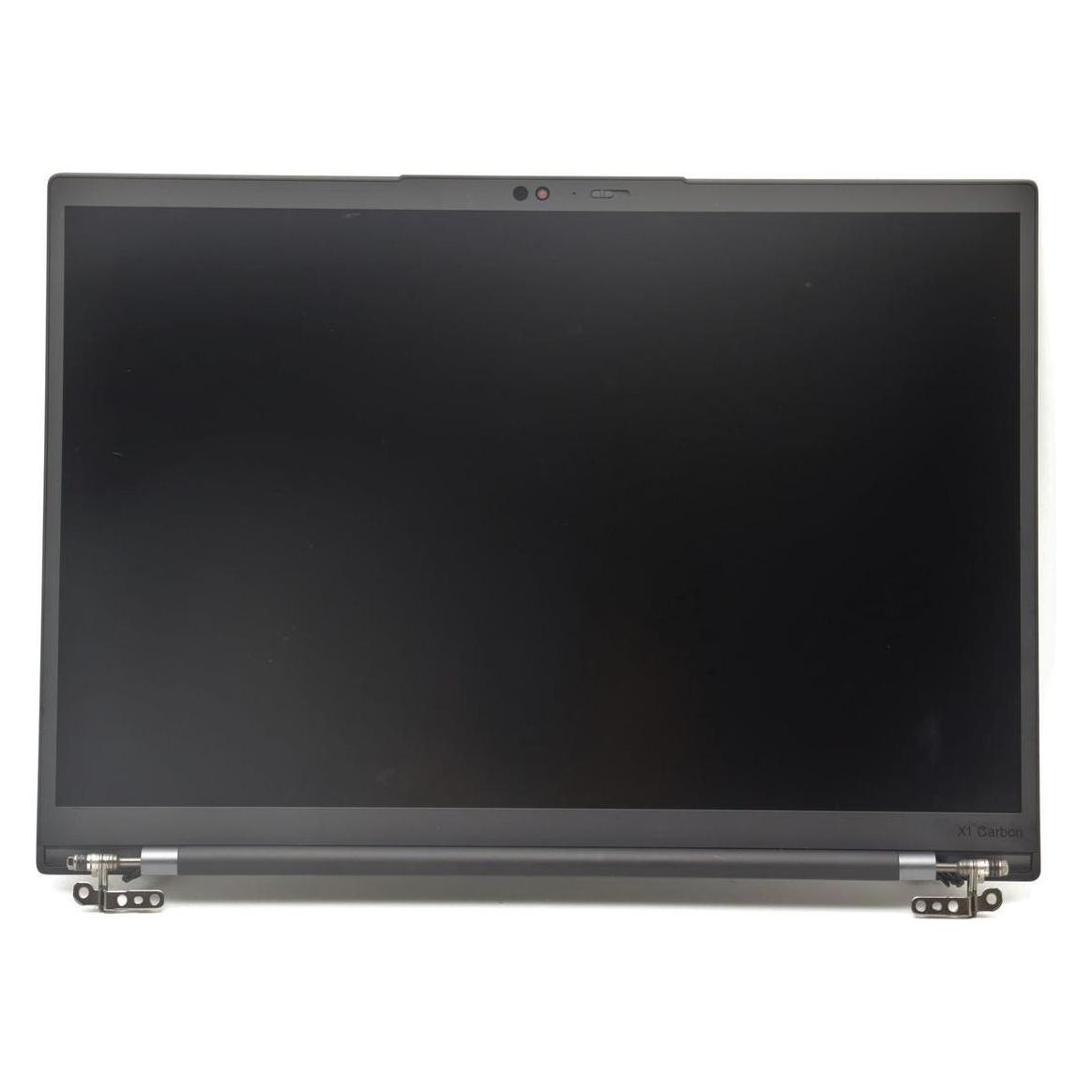
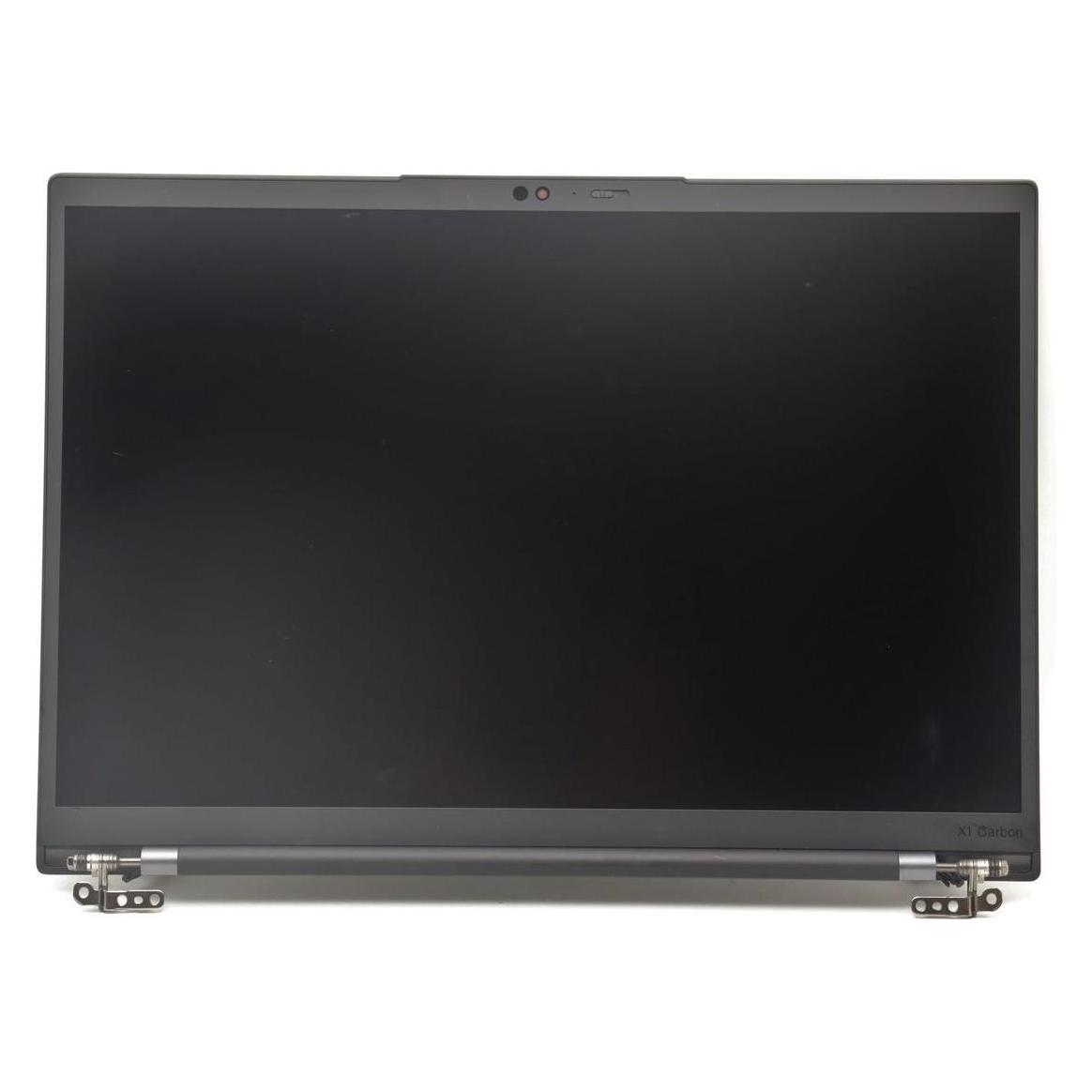
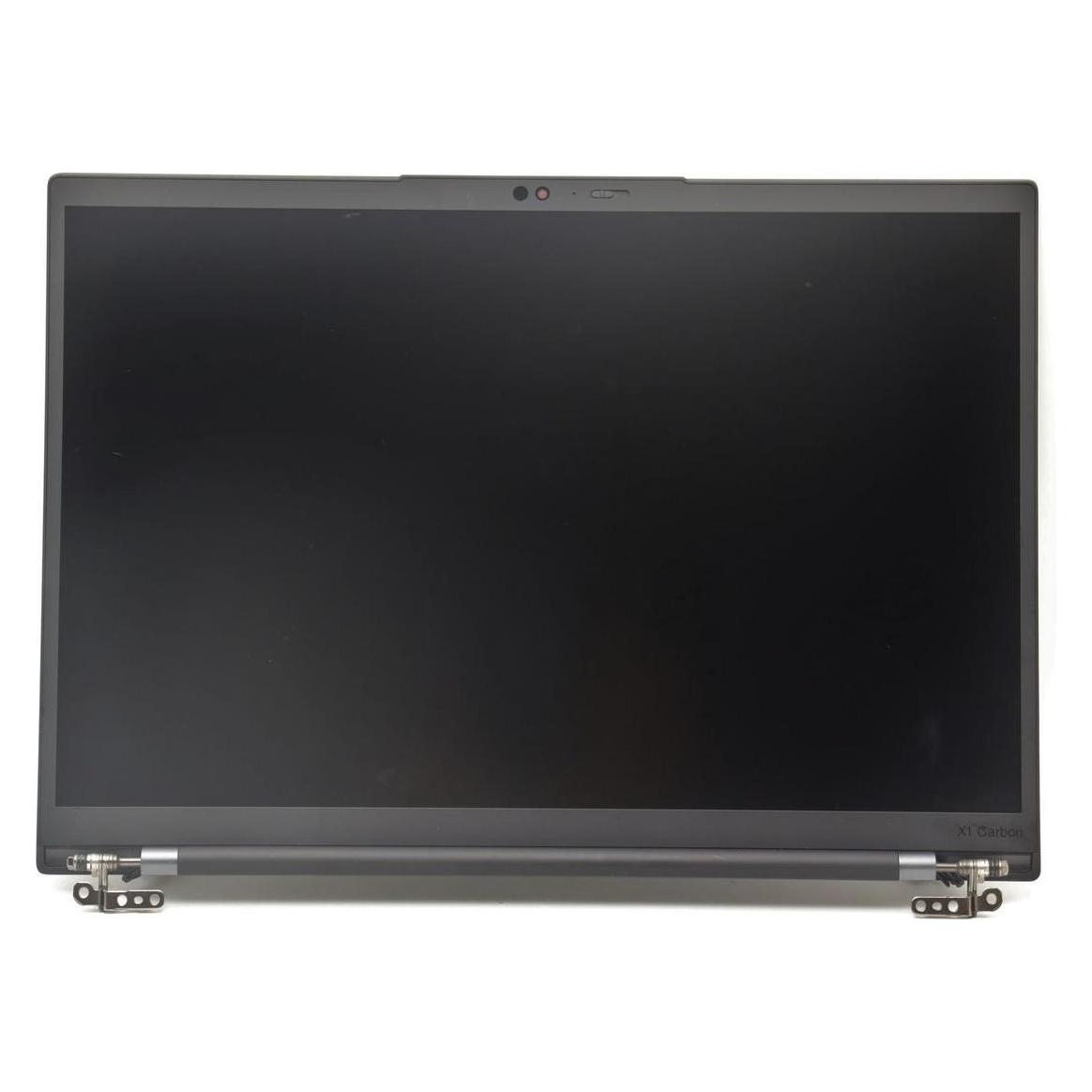
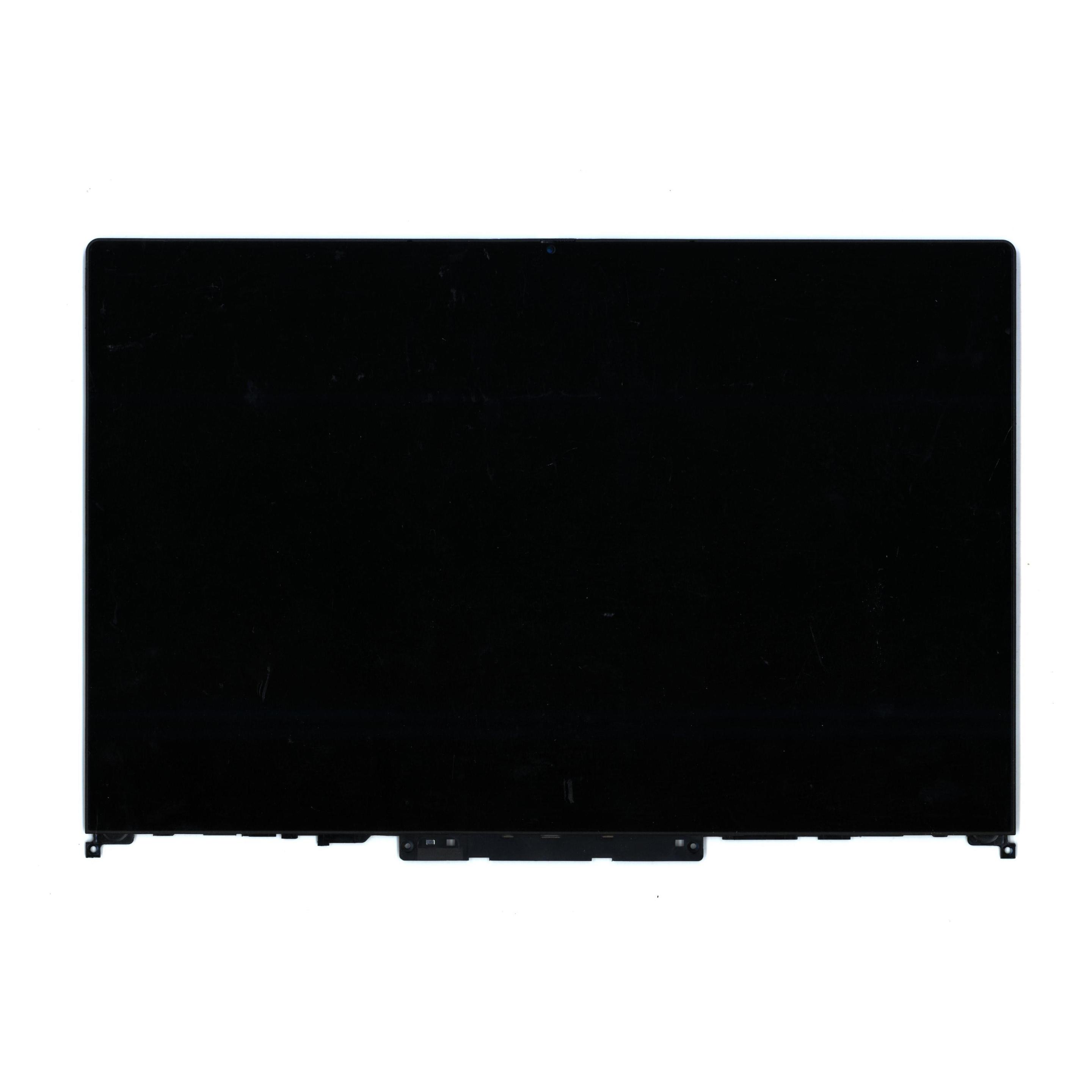
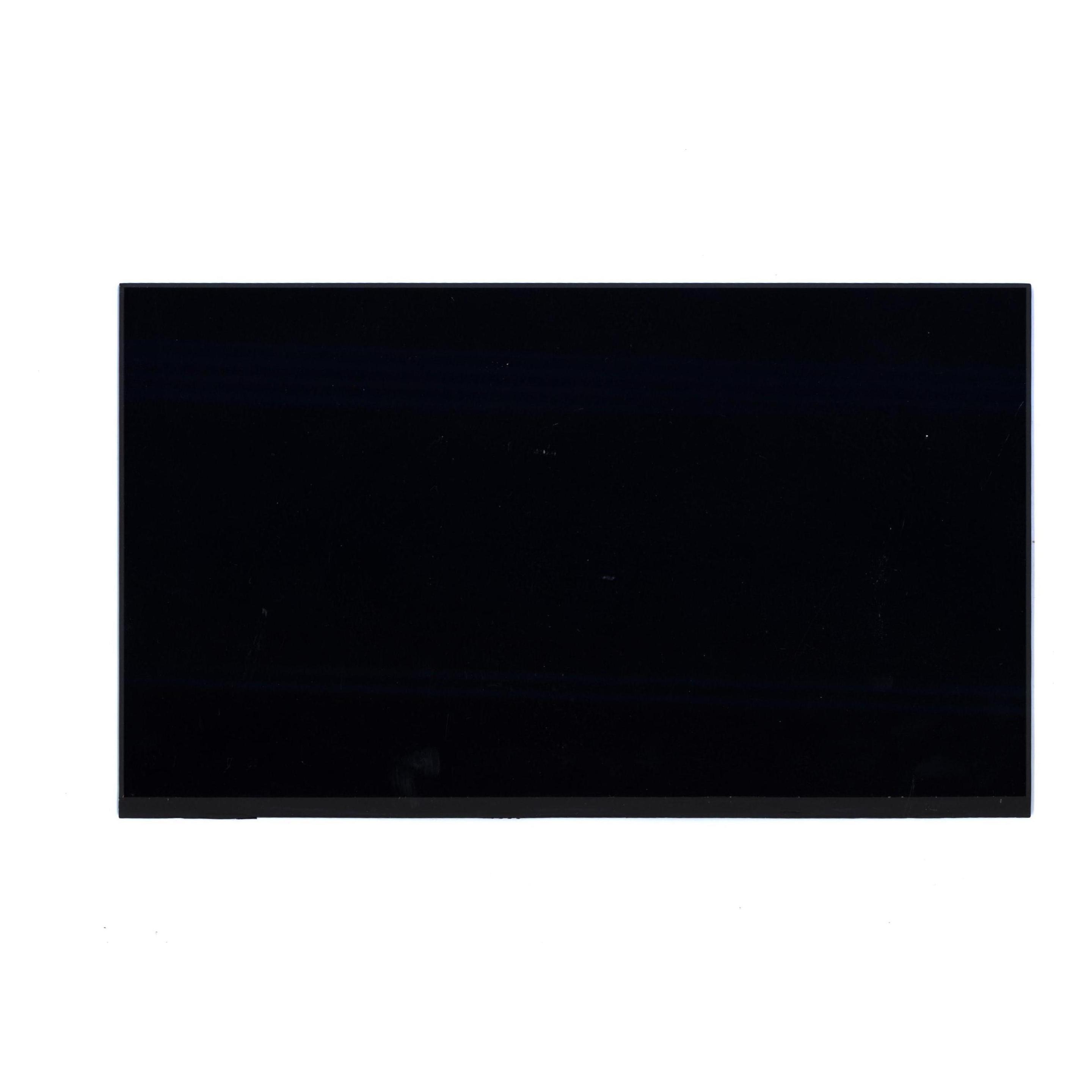
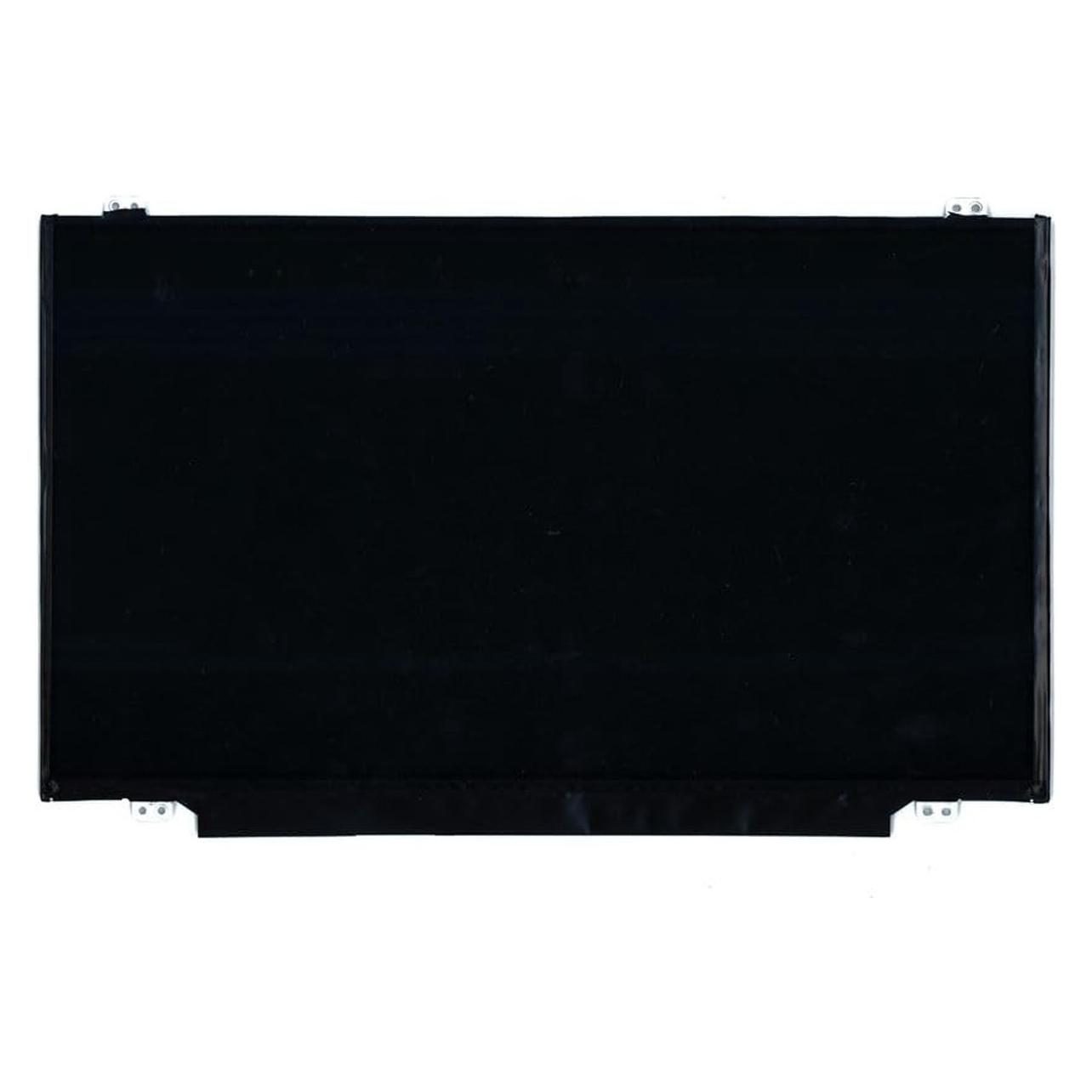
Lenovo 14-inch WUXGA LCD module for, Notebook ErsatzteileDieses 14-Zoll WUXGA LCD-Modul ist für die Integration in kompatible Lenovo-Displaysysteme konzipiert und bietet eine hochauflösende visuelle Lösung für professionelle und technische Anwendungen. Mit einer WUXGA-Auflösung (1920 x 1200 Pixel) bietet dieses Displaymodul eine verbesserte Klarheit und Detailgenauigkeit im Vergleich zu Standard-HD-Formaten, was es für Aufgaben geeignet macht, die eine präzise visuelle Darstellung erfordern, wie technische Zeichnungen, Datenanalysen und detaillierte Dokumentenprüfungen. Die Bildschirmgrösse von 14 Zoll in der Diagonale bietet einen ausgewogenen Betrachtungsbereich, der die Portabilität aufrechterhält und gleichzeitig ausreichend Arbeitsfläche für produktive Anwendungen bietet. Das Modul ist mit LCD-Technologie konstruiert und liefert eine konsistente Bildqualität mit zuverlässiger Farbwiedergabe und Betrachtungswinkeln, die für professionelle Umgebungen geeignet sind. Das WUXGA-Seitenverhältnis von 16:10 bietet zusätzlichen vertikalen Bildschirmplatz im Vergleich zu gängigen 16:9-Formaten, sodass Benutzer mehr Inhalte anzeigen können, ohne übermässig in Dokumenten, Tabellenkalkulationen und Programmieroberflächen scrollen zu müssen. Dieses Displaymodul ist auf Langlebigkeit ausgelegt, mit Komponenten, die für eine langfristige Zuverlässigkeit in kontinuierlichen Betriebsszenarien ausgewählt wurden. Der 14-Zoll-Formfaktor macht es kompatibel mit verschiedenen Systemintegrationen, bei denen Raumeffizienz wichtig ist, während die visuellen Qualitätsstandards eingehalten werden. Mit seiner präzisen Pixeldichte und professionellen Spezifikationen erfüllt dieses LCD-Modul die Anforderungen von Benutzern, die eine genaue visuelle Darstellung für technische, kreative oder analytische Arbeiten benötigen. Das Produkt stellt eine fokussierte Displaylösung dar, die Klarheit der Auflösung und professionelle Funktionalität über verbraucherorientierte Funktionen priorisiert und somit für die Integration in spezialisierte Geräte, professionelle Arbeitsstationen oder technische Displaysysteme geeignet ist, bei denen visuelle Genauigkeit und Zuverlässigkeit von primärer Bedeutung sind.529,00 €*Versand: 0,00 €Sichere Weiterleitung zum Anbieter
-
Warum funktioniert die Kamera des Lenovo Yoga Notebooks nicht?
Es gibt verschiedene mögliche Gründe, warum die Kamera des Lenovo Yoga Notebooks nicht funktioniert. Es könnte ein Hardwareproblem wie ein defekter Kameramodul oder ein lose Verbindung sein. Es könnte auch ein Softwareproblem sein, wie zum Beispiel ein fehlender oder veralteter Treiber. Es ist ratsam, die Treiber zu überprüfen, das Gerät neu zu starten und gegebenenfalls den Kundendienst zu kontaktieren, um das Problem zu beheben. **
-
Warum zeigt die Lenovo Kamera nur ein schwarzes Bild?
Es gibt mehrere mögliche Gründe, warum die Lenovo-Kamera nur ein schwarzes Bild zeigt. Es könnte ein Problem mit der Hardware der Kamera selbst geben, wie zum Beispiel ein defekter Sensor oder eine lose Verbindung. Es könnte auch ein Softwareproblem sein, wie zum Beispiel ein fehlerhafter Treiber oder eine falsche Einstellung in den Kameraeinstellungen. Es könnte auch sein, dass die Linse der Kamera blockiert oder verschmutzt ist, was zu einem schwarzen Bild führen würde. Es ist ratsam, die Kameraeinstellungen zu überprüfen, die Kamera-App neu zu starten und gegebenenfalls die Treiber zu aktualisieren, um das Problem zu beheben. **
-
Wie kann ich die Kamera meines Lenovo Laptops besser einstellen?
Um die Kamera deines Lenovo Laptops besser einzustellen, kannst du die folgenden Schritte befolgen: 1. Überprüfe, ob die Kamera korrekt angeschlossen ist und ordnungsgemäß funktioniert. 2. Stelle sicher, dass die neuesten Treiber für die Kamera installiert sind, indem du die Lenovo Support-Website besuchst und nach Updates suchst. 3. Überprüfe die Einstellungen der Kamera-App auf deinem Laptop und passe sie nach Bedarf an, z.B. Helligkeit, Kontrast oder Auflösung. **
-
Wie schalte ich die Kamera auf meinem Lenovo Laptop ein?
Um die Kamera auf einem Lenovo Laptop einzuschalten, öffnen Sie die Kamera-App oder eine andere Anwendung, die die Kamera verwendet, wie zum Beispiel Skype oder Zoom. Wenn die Kamera nicht funktioniert, überprüfen Sie die Einstellungen Ihres Laptops, um sicherzustellen, dass die Kamera nicht deaktiviert ist. Sie können dies normalerweise über die Einstellungen oder das Kontrollzentrum Ihres Laptops tun. **
* Alle Preise verstehen sich inklusive der gesetzlichen Mehrwertsteuer und ggf. zuzüglich Versandkosten. Die Angebotsinformationen basieren auf den Angaben des jeweiligen Shops und werden über automatisierte Prozesse aktualisiert. Eine Aktualisierung in Echtzeit findet nicht statt, so dass es im Einzelfall zu Abweichungen kommen kann. ** Hinweis: Teile dieses Inhalts wurden von KI erstellt.